📖 Manual de Cadastro de Compras e Vendas
Guia completo para operadores do FarmPlus Lite
Versão 2.0 - Janeiro 2026📑 Índice
1. Introdução
Este manual foi desenvolvido para orientar operadores no cadastro de operações de compra e venda no sistema FarmPlus Lite. Aqui você encontrará o passo a passo completo para registrar suas operações com precisão e agilidade.
O que você vai aprender:
- Cadastrar compras de fornecedores
- Cadastrar vendas para clientes
- Emitir Notas Fiscais Eletrônicas (NF-e)
- Gerenciar produtos e parcelas de pagamento
- Evitar erros comuns no cadastro
2. Antes de Começar
Cadastros Básicos Necessários
Antes de registrar compras ou vendas, certifique-se de que os seguintes cadastros estão completos:
- Fazendas: Todas as fazendas devem estar cadastradas
- Clientes e Fornecedores: Pessoas/empresas com quem você negocia
- Produtos: Itens que você compra ou vende
- Tipos de Operação: Tipos de transações (ex: Compra de Insumos, Venda de Produção)
- Plano de Contas: Classificações contábeis
- Centros de Custos: Se a fazenda utiliza (opcional)
3. Como Cadastrar uma Compra
Compras são operações de entrada de produtos/serviços na fazenda, vindos de fornecedores.
Passo a Passo
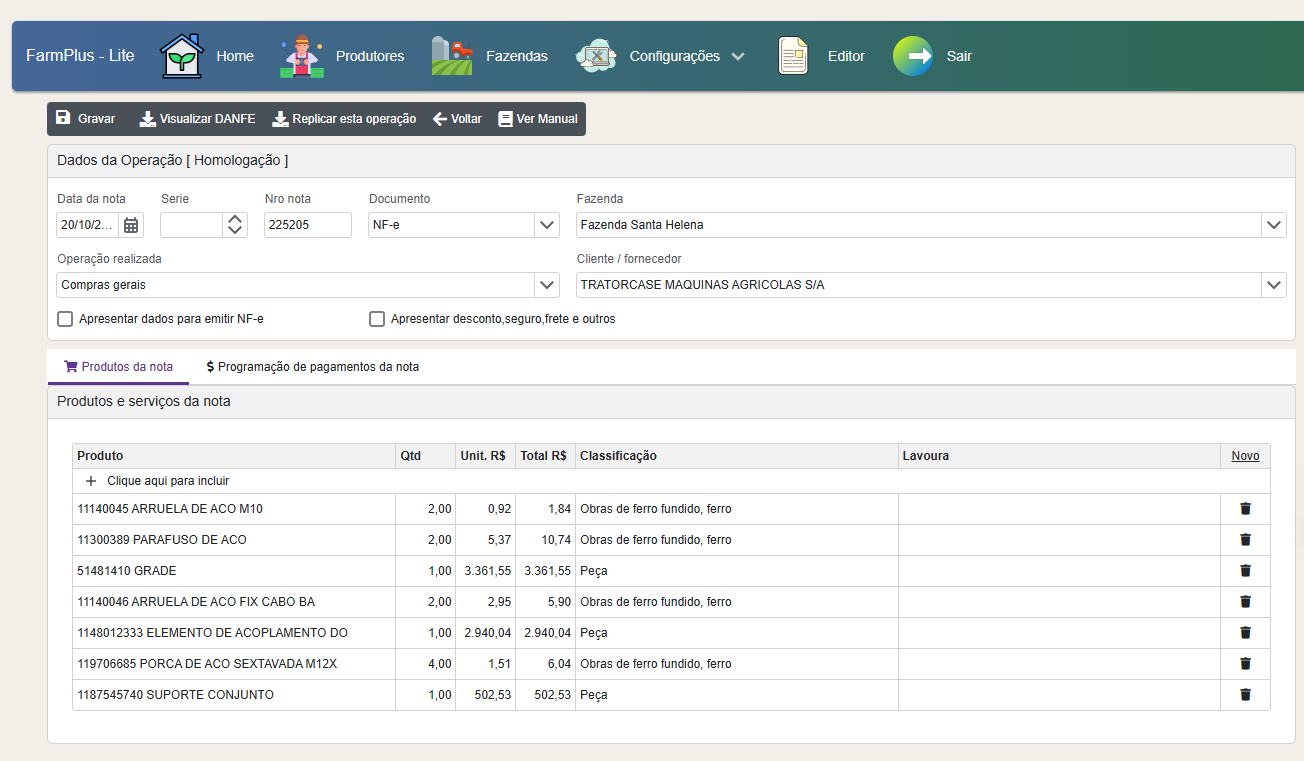
Acesse o Menu de Compras
No menu principal, clique em "Compras" ou "Operações de Entrada". Em seguida, clique em "Nova Compra".
Preencha os Dados Principais
Complete os campos obrigatórios na tela inicial:
| Campo | Descrição | Obrigatório |
|---|---|---|
| Data da Nota | Data em que a compra foi realizada | SIM |
| Série | Número da série da nota (geralmente 1) | SIM |
| Nro Nota | Número da nota fiscal do fornecedor | SIM |
| Documento | Tipo de documento (NF-e, Nota Avulsa, etc) | SIM |
| Fazenda | Fazenda que está recebendo a compra | SIM |
| Operação Realizada | Tipo de operação (ex: Compra de Insumos) | SIM |
| Fornecedor | Quem vendeu o produto/serviço | SIM |
Marque se vai Emitir NF-e (Opcional)
Se você precisa emitir uma NF-e de entrada (menos comum), marque o checkbox "Apresentar dados para emitir NF-e". Isso mostrará campos adicionais para emissão fiscal.
Adicione os Produtos Comprados
Na aba "Produtos da Nota", cadastre cada item comprado:
- Produto: Selecione ou digite para buscar
- Quantidade: Quantos itens foram comprados
- Valor Unitário: Preço por unidade
- Total: Calculado automaticamente (Qtd × Valor Unit.)
- Classificação: Conta contábil (Plano de Contas)
- Centro de Custos: Se aplicável
- Lavoura: Se aplicável
💡 Dicas para Produtos
- Use a busca digitando parte do nome do produto
- Se o produto não existe, cadastre-o na hora clicando no botão de adicionar
- O valor total é calculado automaticamente
- Você pode adicionar quantos produtos quiser
Configure as Parcelas de Pagamento
Na aba "Programação de Pagamentos", defina como você vai pagar esta compra:
- À vista: 1 parcela na data de vencimento
- Parcelado: Múltiplas parcelas com datas diferentes
- Informe o valor de cada parcela
- Selecione a conta bancária (se já pago)
Grave a Operação
Clique no botão no topo da tela.
4. Como Cadastrar uma Venda
Vendas são operações de saída de produtos da fazenda para clientes.
Passo a Passo
Acesse o Menu de Vendas
No menu principal, clique em "Vendas" ou "Operações de Saída". Em seguida, clique em "Nova Venda".
Preencha os Dados Principais
Complete os campos obrigatórios (similar às compras):
| Campo | Descrição | Obrigatório |
|---|---|---|
| Data da Nota | Data da venda | SIM |
| Série | Série da NF-e (geralmente 1) | SIM |
| Nro Nota | Número da nota (gerado automaticamente para NF-e) | SIM |
| Documento | Selecione "NF-e" para vendas com emissão | SIM |
| Fazenda | Fazenda de origem da mercadoria | SIM |
| Operação Realizada | Tipo de operação (ex: Venda de Produção) | SIM |
| Cliente | Quem está comprando | SIM |
IMPORTANTE: Marque "Emitir NF-e"
Para vendas, você DEVE marcar o checkbox "Apresentar dados para emitir NF-e" para que os campos fiscais apareçam.
Adicione os Produtos Vendidos
Na aba "Produtos da Nota", cadastre cada item vendido:
- Produto: O que está sendo vendido
- Quantidade: Quantos itens
- Valor Unitário: Preço de venda por unidade
- CST ICMS: Código de Situação Tributária do ICMS (obrigatório para NF-e)
- CST PIS: Código de Situação Tributária do PIS (obrigatório para NF-e)
- CST COFINS: Código de Situação Tributária do COFINS (obrigatório para NF-e)
- Classificação: Conta de receita
Configure o Recebimento
Na aba "Programação de Pagamentos", defina como você vai receber:
- À vista: 1 parcela na data de recebimento
- Parcelado: Múltiplas parcelas
- Informe os valores e datas de cada parcela
Grave e Transmita a NF-e
- Primeiro, clique em
- Depois, clique em
💡 Dicas para Vendas com NF-e
- Sempre revise todos os dados antes de transmitir - NF-e transmitida não pode ser alterada
- Certifique-se de que o certificado digital está válido
- O sistema valida os dados antes de transmitir para a SEFAZ
- Guarde sempre o XML e DANFE da nota emitida
5. Emissão de Nota Fiscal Eletrônica (NF-e)
Quando Emitir NF-e?
- SEMPRE para vendas de produtos
- RARAMENTE para compras (só em casos específicos)
- Quando exigido por lei ou solicitado pelo cliente
Configurações da NF-e
Após marcar "Apresentar dados para emitir NF-e" e gravar a nota, você terá acesso a abas adicionais:
Aba "Definições da NFe"
| Campo | Descrição |
|---|---|
| Série | Série da NF-e (geralmente 1) |
| Finalidade da NFe | Normal, Complementar, Ajuste, Devolução |
| Indicador de Presença | Como foi a operação (presencial, internet, etc) |
| Tipo de Emissão | Normal ou Contingência |
| Data de Saída/Entrada | Data efetiva da movimentação da mercadoria |
| Informações Complementares | Textos adicionais que aparecerão na nota |
Aba "Transporte"
| Campo | Descrição |
|---|---|
| Transportador | Empresa responsável pelo transporte |
| Tipo de Frete | Por conta do remetente, destinatário, etc |
| Placa | Placa do veículo que fará o transporte |
Processo de Transmissão
Validação Automática
Ao clicar em "Transmitir NF-e", o sistema valida todos os campos obrigatórios.
Envio para SEFAZ
A nota é enviada para validação da Secretaria da Fazenda.
Retorno da SEFAZ
Em poucos segundos, você recebe:
- Sucesso: Nota autorizada com chave de acesso
- Erro: Mensagem explicando o que precisa ser corrigido
Ações Após Transmissão
Use esses botões para obter os arquivos da nota e enviar ao cliente.
6. Cadastro de Produtos na Nota
Grid de Produtos
O grid de produtos funciona como uma planilha onde você pode adicionar e editar itens diretamente:
Como Adicionar um Produto:
- Clique na primeira linha vazia do grid
- No campo "Produto", comece a digitar o nome
- Selecione o produto da lista que aparece
- Preencha quantidade e valor unitário
- Complete os demais campos (CSTs, classificação, etc)
- Pressione Enter ou clique na próxima linha
Produto não existe?
Se o produto não está cadastrado:
- Um popup aparecerá perguntando se deseja cadastrar
- Preencha os dados básicos do produto
- Salve e ele já estará disponível para uso imediato
Campos do Produto:
| Campo | Descrição | Quando Aparece |
|---|---|---|
| Produto | Nome/descrição do item | Sempre |
| Quantidade | Número de unidades | Sempre |
| Valor Unitário | Preço por unidade em R$ | Sempre |
| Desconto | Valor de desconto em R$ | Se marcado "Apresentar desconto..." |
| Frete | Valor do frete em R$ | Se marcado "Apresentar desconto..." |
| Seguro | Valor do seguro em R$ | Se marcado "Apresentar desconto..." |
| Outros | Outras despesas em R$ | Se marcado "Apresentar desconto..." |
| CST ICMS | Código de Situação Tributária | Se marcado "Emitir NF-e" |
| CST PIS | Código de Situação Tributária | Se marcado "Emitir NF-e" |
| CST COFINS | Código de Situação Tributária | Se marcado "Emitir NF-e" |
| Total | Calculado automaticamente | Sempre |
| Classificação | Conta do plano de contas | Sempre |
| Centro de Custos | Para controle de custos | Se a fazenda usa centros de custos |
| Lavoura | Lavoura relacionada | Se o produtor tem lavouras |
💡 Dicas para o Grid de Produtos
- Use TAB para navegar entre as células
- O cálculo do total é automático: (Qtd × Valor Unit.) - Desconto + Frete + Seguro + Outros
- Você pode deletar uma linha clicando no ícone de lixeira
- Para editar, clique duas vezes na célula
- Os CSTs mais comuns já vêm pré-selecionados (se cadastrados)
7. Parcelas de Pagamento
O que são Parcelas?
Parcelas definem quando e como você vai pagar (compras) ou receber (vendas) pelo valor da operação.
Tipos de Parcelamento
À Vista
- Cadastre 1 parcela
- Valor igual ao total da nota
- Data de vencimento = data da operação (ou próxima)
Parcelado
- Cadastre múltiplas parcelas
- A soma das parcelas deve ser igual ao total da nota
- Datas de vencimento espaçadas (ex: 30/60/90 dias)
Campos das Parcelas
| Campo | Descrição |
|---|---|
| Data de Vencimento | Quando a parcela vence |
| Valor | Valor da parcela em R$ |
| Forma de Pagamento | Dinheiro, Boleto, PIX, Cartão, etc |
| Conta Bancária | Conta onde será pago/recebido |
| Situação | A Pagar/Receber, Pago/Recebido, Cancelado |
Fluxo de Pagamento
No Cadastro da Nota
Cadastre todas as parcelas com situação "A Pagar" ou "A Receber"
Quando Pagar/Receber
Vá ao módulo "Contas a Pagar" ou "Contas a Receber"
Baixa da Parcela
Marque a parcela como "Paga" ou "Recebida" informando a data efetiva
8. Dicas Importantes
⚡ Atalhos e Produtividade
- TAB: Navega para o próximo campo
- Enter no Grid: Confirma a linha e vai para a próxima
- Ctrl + S: Salva a nota (atalho rápido)
- ESC: Cancela edição da célula no grid
📝 Boas Práticas
- Cadastre as operações o mais rápido possível (idealmente no mesmo dia)
- Mantenha uma nomenclatura padronizada para produtos
- Revise todos os dados antes de gravar
- Para vendas com NF-e, revise DUAS VEZES antes de transmitir
- Faça backup regular dos XMLs das notas emitidas
- Organize as notas do fornecedor em pastas por mês/ano
🔍 Validações Automáticas
O sistema valida automaticamente:
- Se todos os campos obrigatórios estão preenchidos
- Se o total das parcelas corresponde ao total da nota
- Se os CSTs são válidos (para NF-e)
- Se o CNPJ/CPF do cliente/fornecedor é válido
- Se a data da nota não é futura
💡 Dicas Avançadas
- Replicar Operação: Use o botão "Replicar" para copiar uma nota e criar outra similar
- Templates: Crie operações-modelo para compras/vendas recorrentes
- Importação: Para notas de fornecedores, use a funcionalidade de importação automática quando disponível
- Integração com Contador: Seu contador pode acessar todas as notas pelo portal dele
9. Erros Comuns e Soluções
❌ Erro: "Campo obrigatório não preenchido"
Solução: Revise todos os campos da tela principal e do grid de produtos. Campos em vermelho indicam problemas.
❌ Erro: "Total das parcelas não corresponde ao total da nota"
Solução: Vá na aba "Programação de Pagamentos" e ajuste os valores das parcelas para que a soma seja exatamente igual ao total da nota.
❌ Erro: "CST não informado"
Solução: No grid de produtos, preencha os campos CST ICMS, CST PIS e CST COFINS para cada item. Consulte seu contador se tiver dúvidas sobre quais códigos usar.
❌ Erro: "Produto não encontrado"
Solução: Cadastre o produto usando o popup que aparece automaticamente, ou vá em "Cadastros > Produtos" e crie antes de voltar à nota.
❌ Erro ao Transmitir NF-e: "Certificado inválido"
Solução: Entre em contato com o administrador do sistema para renovar/configurar o certificado digital A1 ou A3.
❌ Erro ao Transmitir: "Duplicidade de NF-e"
Solução: Verifique se a nota já foi transmitida anteriormente. Se sim, use o número seguinte. Se não, pode ser um problema de sincronização - consulte o suporte.
❌ Erro: "Fazenda não possui centros de custos"
Solução: Isto não é um erro! Se sua fazenda não trabalha com centros de custos, simplesmente ignore este campo. Se precisar usar, cadastre os centros em "Cadastros > Centros de Custos".
⚠️ Dúvidas Fiscais
📞 Precisa de Ajuda?
Se encontrar problemas não cobertos neste manual:
- Entre em contato com o suporte do FarmPlus
- Consulte seu contador para dúvidas fiscais
- Acesse a base de conhecimento online
- Participe dos webinars de treinamento